Docker + Samba 为 macOS 搭建 Time Machine 备份服务器
背景
之前自己搭建的samba服务,把家里的闲置nvme固态硬盘共享出来给macos做Time Machine备份用。但是这块硬盘有点小,现在已经满了,正好最近又找到了一块自己很久以前购买的西部数据USB 1TB移动机械硬盘,本着物尽其用的原则,打算把它挂在我的Linux上专门做Time Machine备份用。另外,之前使用的docker镜像比较古老,而且有一些小问题,这次顺带一起全部解决了。
成果展示
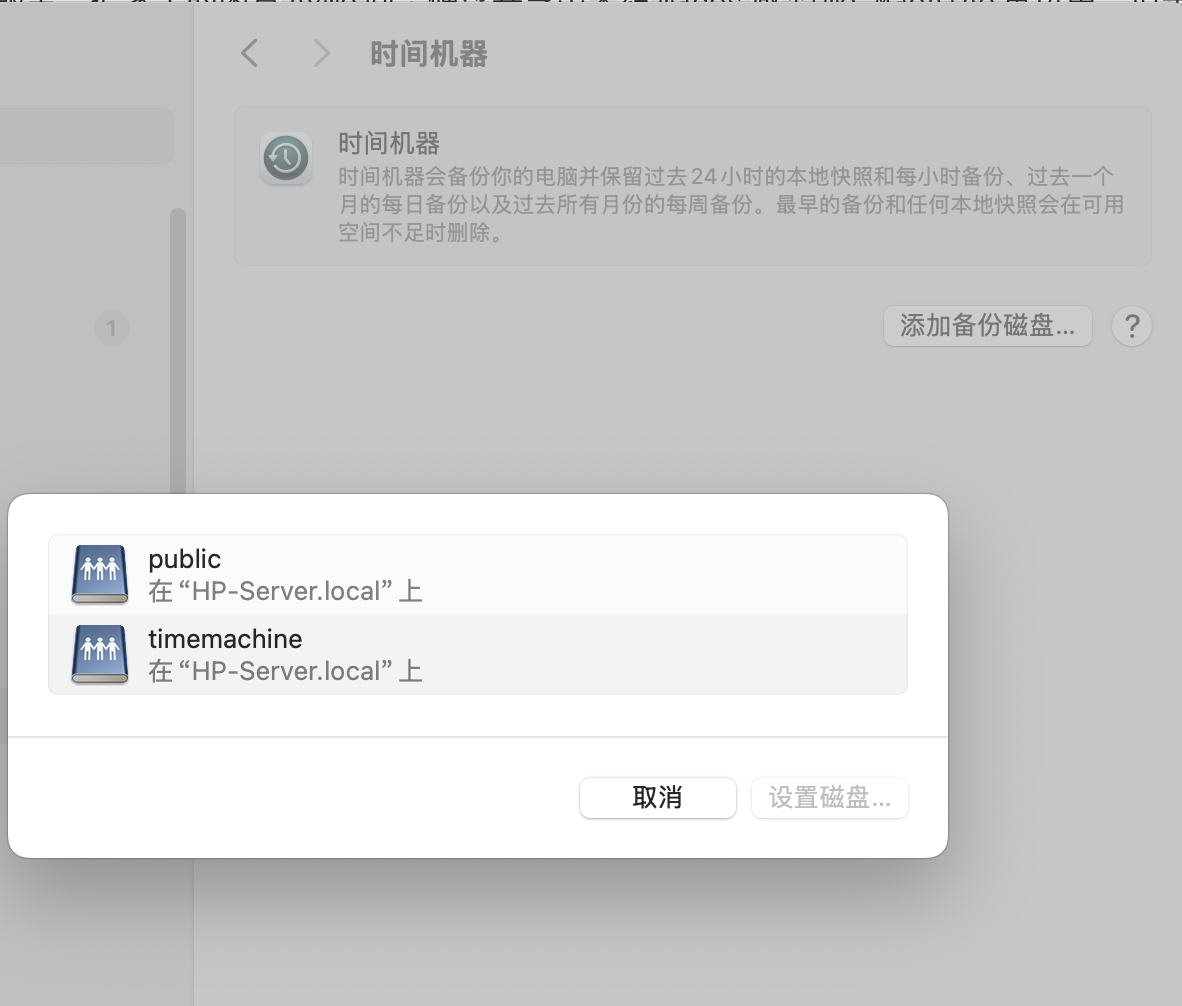
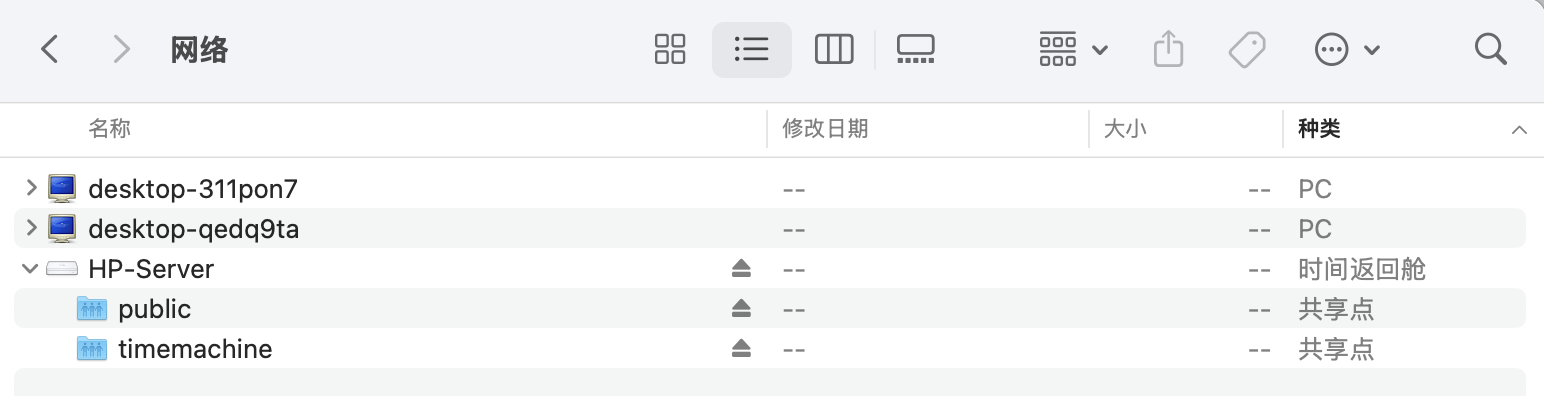
先看一下折腾的成果,就是在macos的时间机器中直接扫描到两个share,finder的网络中也能直接看到,非常的方便。
镜像选择
之前使用的镜像dperson/samba,4年没有更新了,问了下ChatGPT,目前针对我的场景,macos兼容性最好的镜像是ghcr.io/servercontainers/samba。这个镜像配置好后可以直接在macOS的Finder的网络页签直接被扫描到,并且直接可以访问,省去了手动输入服务器地址的烦恼。而且,这个镜像可以在一个容器里配置多个share,非常的方便。
USB移动硬盘格式化与自动挂载
1.先确认硬盘设备名。把盘插上后执行:
1
lsblk -o NAME,SIZE,FSTYPE,LABEL,UUID,MOUNTPOINT
我这里是/dev/sdc
2.取消挂载分区
1
sudo umount /dev/sdc1 >/dev/null
注意,移动硬盘所有的分区都要取消挂载!
3.删除硬盘下所有分区
如果你的USB移动硬盘之前制作过启动盘或相关工具,可能会存在隐藏分区,建议删除分区。使用交互式命令工具fdisk
1
sudo fdisk /dev/sdc
然后重复输入d,d,d直到所有分区删除完毕,按w保存写入。
4.重新分区
1
2
sudo parted -s /dev/sdc mklabel gpt
sudo parted -s /dev/sdc mkpart primary ext4 0% 100%
5.格式化成ext4
1
sudo mkfs.ext4 -L timemachine /dev/sdc1
这里的timemachine是标签名,方便识别分区,你可以改成自己的。
6.查询UUID
1
sudo blkid /dev/sdc1
7.创建挂载点
1
sudo mkdir -p /srv/timemachine
8.手动挂载测试
1
2
sudo mount /dev/sdc1 /srv/timemachine
df -h | grep timemachine
9.编辑fstab自动挂载
1
sudo vi /etc/fstab
添加一行
1
UUID=你的UUID  /srv/timemachine  ext4  defaults,nofail,x-systemd.device-timeout=10s,x-systemd.automount  0  2
这里这几个参数的意思是:
defaults:常规默认挂载参数。
nofail:盘没挂上也不要让系统启动失败。
x-systemd.device-timeout=10s:如果启动时设备没准备好,只等 10 秒,不无限拖。
x-systemd.automount: 系统启动时不会急着立刻把盘真正挂上,而是在第一次访问 /srv/timemachine 时再自动挂载,通常更适合这类 USB 外置盘。它 本质上是让 systemd 用自动挂载(automount)方式处理。这个思路来自 systemd 对 /etc/fstab 特殊选项的支持。
最后的 0 2:不做 dump;开机时 fsck 检查顺序为非根分区。fstab 的第 5、6 列本来就是干这个的。
10.验证fstab
1
2
3
sudo umount /srv/timemachine
sudo mount -a
df -h | grep timemachine
如果 mount -a 不报错,基本就说明配置是对的。
当USB移动硬盘测试好自动挂载后,可以直接用docker启动samba服务了。
可用空间缩水问题
我的移动硬盘是1TB,但是挂载后只有870G可用空间
1
2
tom@HP-Server:~$ df -h | grep timemachine
/dev/sdc1       916G   28K  870G   1% /srv/timemachine
原因是: ext4 默认会给 root 预留 5% 空间。
引用AI的回答:
916G 是文件系统总容量。
870G 是当前普通用户可用容量。
中间差掉的那一部分,主要是 ext4 预留空间(reserved blocks)加上一点文件系统元数据(metadata)。
也就是说,你这块盘并不是只有 870G,而是:
总共 916G
已用 28K
可用 870G
剩下大约四十多 G 被系统保留/元数据占用
最常见的原因是 ext4 默认会给 root 预留 5% 空间。
对于 916G 的盘,5% 大概就是 45.8G,这和你看到的差值几乎完全对上了。
作为文件共享盘,可以直接调节成0%
1
sudo tune2fs -m 0 /dev/sdc1
再看一下空间:
1
df -h /srv/timemachine
结果是:
1
2
3
tom@HP-Server:~$ df -h /srv/timemachine
Filesystem      Size  Used Avail Use% Mounted on
/dev/sdc1       916G   28K  916G   1% /srv/timemachine
问题解决。
Docker-compose文件
我这里列出参考的yaml配置文件,注意把用户名和密码替换成自己的。我这里是两个共享,如果只要Time Machine 共享的话,SAMBA_VOLUME_CONFIG_timemachine的共享配置和 - /mnt/storage:/shares/public:rw挂载配置可以删掉。
fruit:time machine max size = 900G这里的可用最大空间,根据你的硬盘设置。
1
2
3
4
5
6
7
8
9
10
11
12
13
14
15
16
17
18
19
20
21
22
23
24
25
26
27
28
29
30
31
32
33
34
35
36
37
38
39
40
41
42
43
44
45
46
47
services:
  samba:
    image: ghcr.io/servercontainers/samba:latest
    container_name: samba
    restart: unless-stopped
    network_mode: host
    environment:
      TZ: Asia/Shanghai

      # 用户
      ACCOUNT_tom: "123456"
      UID_tom: "1000"

      # 基本 Samba 配置
      SAMBA_CONF_WORKGROUP: "WORKGROUP"
      SAMBA_CONF_SERVER_STRING: "HomeLab Samba"

      # 可选:让 macOS 看到的设备模型更像 Time Capsule
      MODEL: "TimeCapsule"

      # 普通共享
      SAMBA_VOLUME_CONFIG_public: >
        [public];
        path = /shares/public;
        browseable = yes;
        read only = no;
        guest ok = no;
        valid users = tom;
        create mask = 0664;
        directory mask = 0775

      # Time Machine 共享
      SAMBA_VOLUME_CONFIG_timemachine: >
        [timemachine];
        path = /shares/timemachine/%U;
        browseable = yes;
        read only = no;
        guest ok = no;
        valid users = tom;
        fruit:time machine = yes;
        fruit:time machine max size = 900G;
        create mask = 0600;
        directory mask = 0700

    volumes:
      - /mnt/storage:/shares/public:rw
      - /srv/timemachine:/shares/timemachine:rw
编辑好docker-compose.yml文件后使用命令:
1
docker-compose config
校验yaml是否合法,然后使用命令:
1
docker-compose up
下载镜像并创建和启动容器。
最后,可以直接在macos的时间机器中直接扫描到这两个share